
L'équipe Get It est en charge de la création des codes promo.
Vous devez donc créer un ticket sur notre outil de ticketing en indiquant toutes les informations nécessaires. Voici quelques exemples de conditions possibles :
Informations :
- Quantité de codes à créer (vous pouvez choisir ces codes ou nous pouvons les générer pour vous).
Conditions :
- Dates de validité ;
- Montant minimum de la commande (optionnel) ;
- Quantité totale disponible (la règle sera appliquée qu'au X premiers clients) ;
- Quantité disponible pour chaque utilisateur (un client ne pourra utiliser la règle que X fois) ;
- Club concerné ;
- Produit concerné (optionnel) ;
Actions :
- Type de réduction (montant, pourcentage) ;
- Montant de la réduction.
Si vous constatez un problème pour accéder au paiement sur une boutique club, voici quelques pistes afin de le résoudre.
Associer la catégorie au club
La catégorie doit être affiliée au club, c'est ce qui permet d'associer les produit au club.
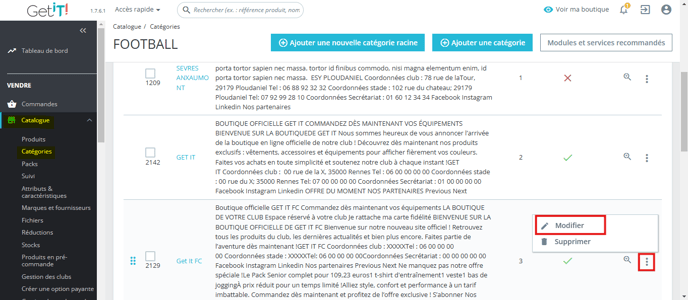
Aller dans "Catalogue" > "Catégorie" > faire apparaitre la catégorie du club concerné > "Modifier".
Dans "Accès des groupes", le club concerné doit être coché.
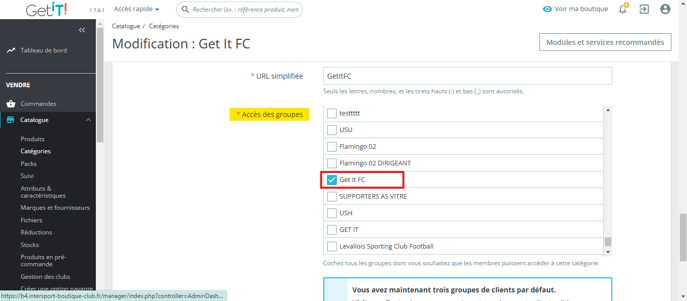
Enregistrer.
Vérifier les clés Stripe
Si les clés Stripe ne sont pas (ou mal renseignées), le paiement ne peut donc pas aboutir.
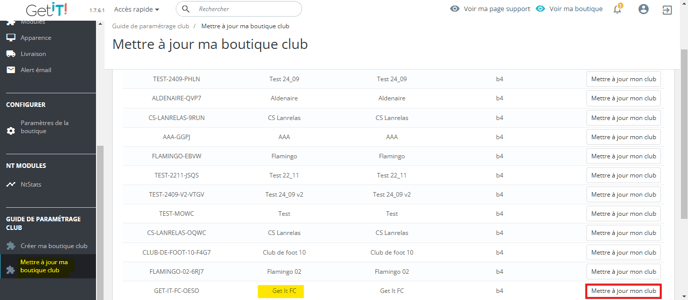
Aller dans "Mettre à jour ma boutique club" > "Mettre à jour mon club" > "Paramétrage du compte Stripe".
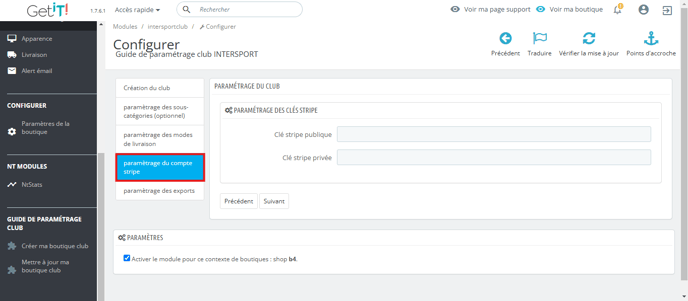
Ici vous pouvez ajouter ou vérifier vos clés Stripe. Elles doivent avoir le même nombre de caractères, et ne doivent comporter ni d'espace, ni de caractères spéciaux.
Enregistrer.
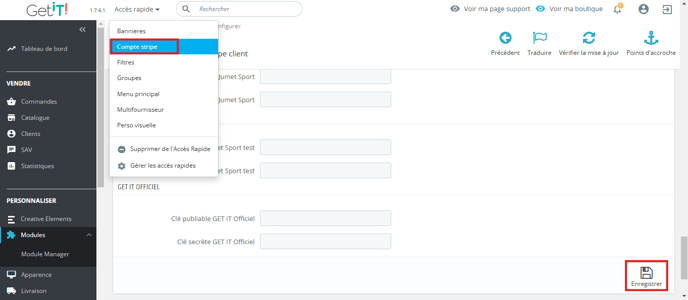
Réenregistrer les clés Stripe
Aller dans "Accès rapide" > "Compte Stripe" > en bas de page, cliquer sur "Enregistrer".
Associer le compte client au club
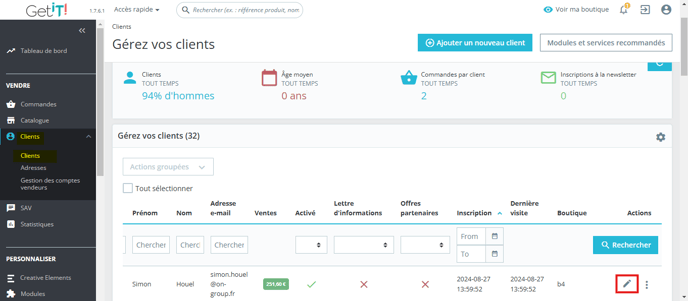
Le compte d'un client doit être affilié au club sur lequel il souhaite passer commande, afin que le paiement soit envoyé au club concerné. Si le client est affilié au mauvais club, cela l'empêche donc de passer commande.
Aller dans "Clients" > "Clients" > "Modifier".
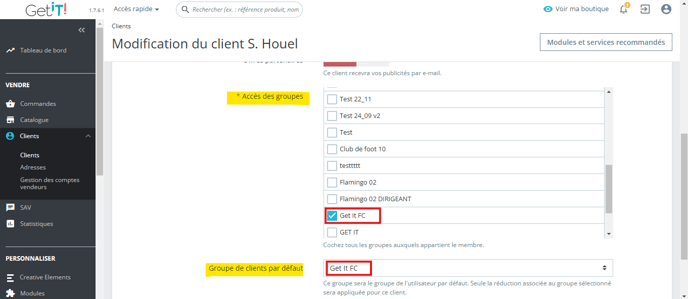
Les "Accès des groupes" de cochés doivent être "Client" et le club.
Le "Groupe de client par défaut" sélectionné doit être le club.
Vérifier le compte Stripe
Après une période sans activité, le compte se met en sécurité. Il faut donc le réactiver.
Se rendre dans le compte Stripe du club, vérifier que les clés sont actives.
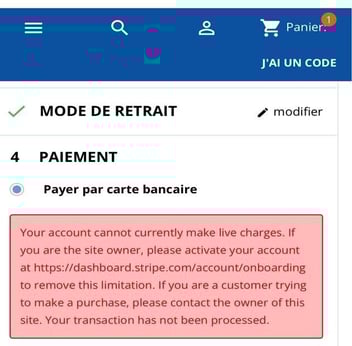
Si le message d'erreur est le suivant (voir capture d'écran ci-dessous), le club doit se rendre sur son compte Stripe afin de le réactiver.
Si vous avez vérifié tous ces points, mais que le problème persiste, vous pouvez nous déposer un ticket en remplissant ce formulaire. Nous vous accompagnerons dans la résolution du fonctionnement.
Stripe effectue des contrôles aléatoires de sécurité afin de s'assurer du bon respect de ses règles d'utilisation de a plateforme.
Vos clubs sont susceptibles de recevoir un mail comme indiqué ci dessous, et d'avoir leur compte Stripe momentanément suspendu.
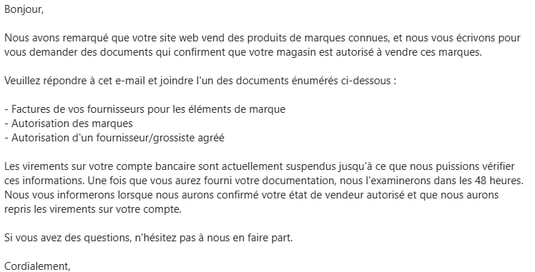
Dans ce cas, vous pouvez indiquer au club d'envoyer à Stripe une facture que vous lui avez transmise.
En cas de problème persistant, n'hésitez pas à faire un ticket en suivent ce lien.